Tutte le azioni e gli errori sull'app Vektori e sulle vendite possono essere trovati toccando l'icona a forma di ingranaggio o il pulsante "Azioni" nell'angolo in alto a destra dell'app Vektori e selezionando "Registro".
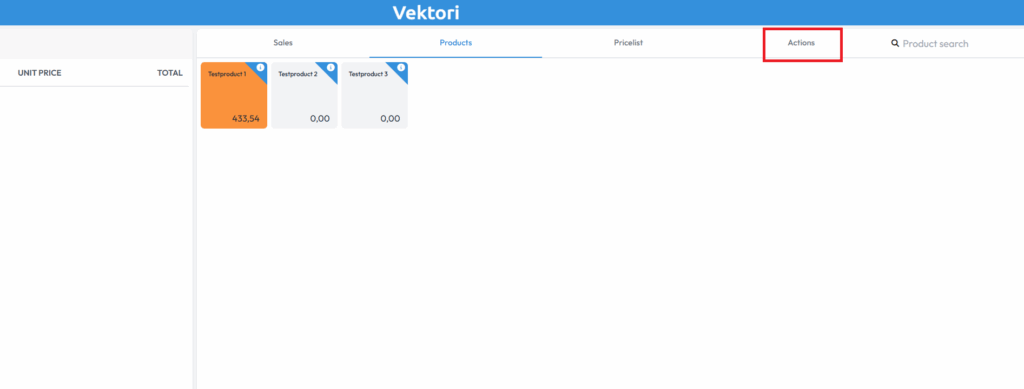
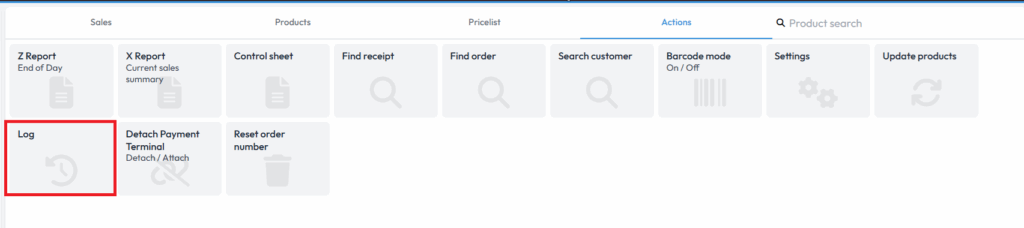
È possibile trovare codici di errore con indicazione dell'ora e azioni, ad esempio vendite annullate, righe rimosse, avvio POS, ecc.
Toccando il menu a tendina è possibile modificare la selezione tra "Tutto", "Attività", "Avviso" ed "Errore".
Gli errori di connessione più comuni possono essere visualizzati dal menu principale dell'app Vektori: a seconda dell'orientamento dell'app Vektori (orizzontale/verticale), dovrebbe essere visibile un cerchio che mostra lo stato della connessione.
In orientamento orizzontale, si trova accanto al testo Vektori; il segno di spunta indica che la connessione funziona correttamente. Eventuali errori saranno segnalati da un punto esclamativo e sarà possibile scoprire qual è esattamente il problema toccandolo.

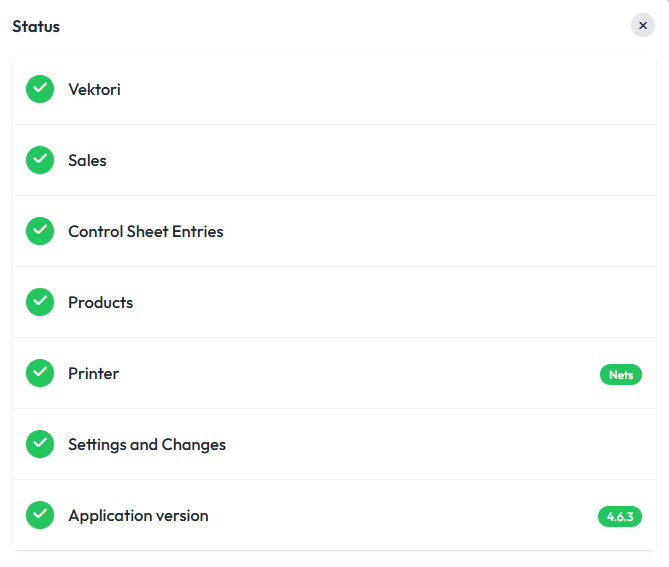
In direzione verticale, l'orb è situato nell'angolo in alto a destra.
Gli errori di connessione più comuni che a volte potrebbero non essere visualizzati sono relativi ai servizi cloud: occasionalmente l'app Vektori invia una transazione di vendita tramite connessione ECR e il terminale POS ricevente non riceve la transazione di vendita.
In questo caso, di solito è possibile risolvere il problema toccando l'icona a forma di ingranaggio o il pulsante "Azioni", toccando "Impostazioni", selezionando "Terminale di pagamento", modificando il "Terminale di pagamento selezionato" in "Nessuno", cliccando sulla freccia indietro, tornando a "Terminale di pagamento selezionato" e riselezionando il terminale di pagamento che era attivo per ristabilire la connessione tra l'app Vektori e il terminale POS. Si consiglia di eseguire questa operazione anche con la "Stampante di ricevute".
Una volta ristabilita la connessione, procedere normalmente con la vendita.
Commenti
0 commenti
Accedi per aggiungere un commento.