Alle Aktionen und Fehler in der Vektori-App und im Verkauf können durch Antippen des Zahnrads oder der Schaltfläche „Aktionen“ in der oberen rechten Ecke der Vektori-App und Auswahl von „Protokoll“ aufgerufen werden.
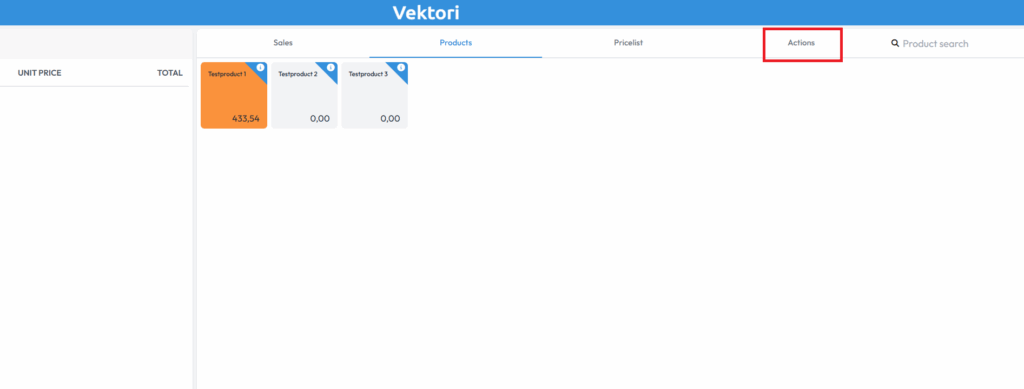
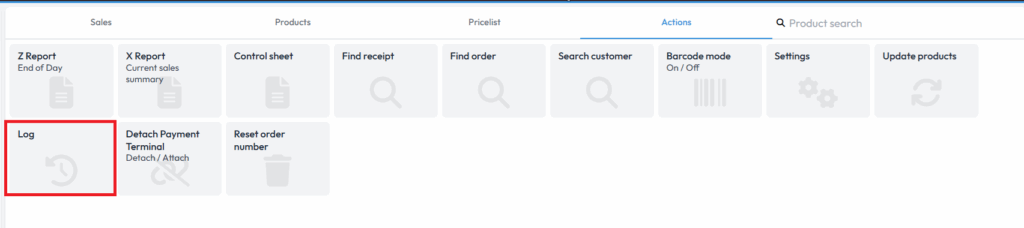
Sie finden dort Fehlercodes mit Zeitstempel und Aktionen wie stornierte Verkäufe, entfernte Zeilen, POS-Bootvorgänge usw.
Durch Antippen des Dropdown-Menüs können Sie zwischen „Alle“, „Aktivität“, „Warnung“ und „Fehler“ wählen.
Die häufigsten Verbindungsfehler können im Startmenü der Vektori-App angezeigt werden – je nach Ausrichtung Ihrer Vektori-App (horizontal/vertikal) sollten Sie eine Kugel sehen, die den Status der Verbindung anzeigt.
In horizontaler Ausrichtung befindet sie sich neben dem Vektori-Text. Ein Häkchen zeigt an, dass mit der Verbindung alles in Ordnung ist. Fehler werden durch ein Ausrufezeichen angezeigt. Durch Antippen können Sie herausfinden, worin genau das Problem besteht.

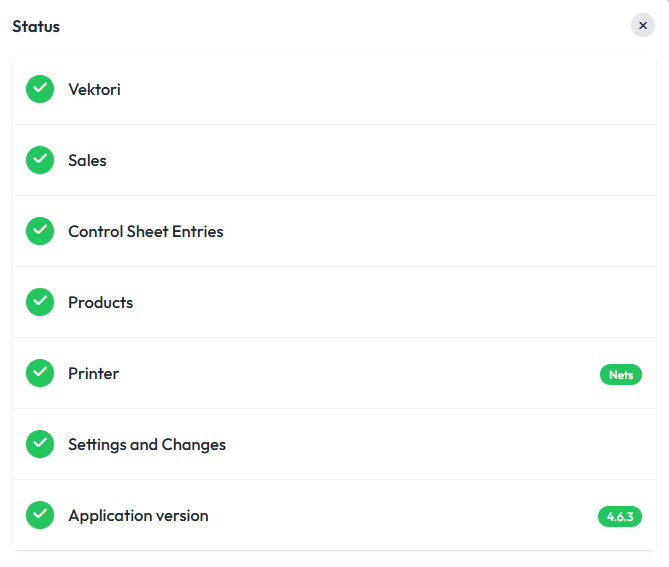
In vertikaler Richtung befindet sich die Kugel in der oberen rechten Ecke.
Die häufigsten Verbindungsfehler, die manchmal möglicherweise nicht angezeigt werden, stehen im Zusammenhang mit Cloud-Diensten – gelegentlich sendet die Vektori-App eine Verkaufstransaktion über eine ECR-Verbindung, und das empfangende POS-Terminal empfängt die Verkaufstransaktion nicht.
In diesem Fall lässt sich das Problem in der Regel beheben, indem Sie auf das Zahnrad oder die Schaltfläche „Aktionen“ tippen, auf „Einstellungen“ tippen, „Zahlungsterminal“ auswählen, „Ausgewähltes Zahlungsterminal“ auf „Keines“ ändern, auf den Zurück-Pfeil klicken, zu „Ausgewähltes Zahlungsterminal“ zurückkehren und das zuvor aktive Zahlungsterminal erneut auswählen, um die Verbindung zwischen der Vektori-App und dem POS-Terminal wiederherzustellen. Es wird empfohlen, dies auch mit dem „Belegdrucker“ zu tun.
Bitte fahren Sie nach dem Wiederherstellen der Verbindung normal mit dem Verkauf fort.
Kommentare
0 Kommentare
Bitte melden Sie sich an, um einen Kommentar zu hinterlassen.